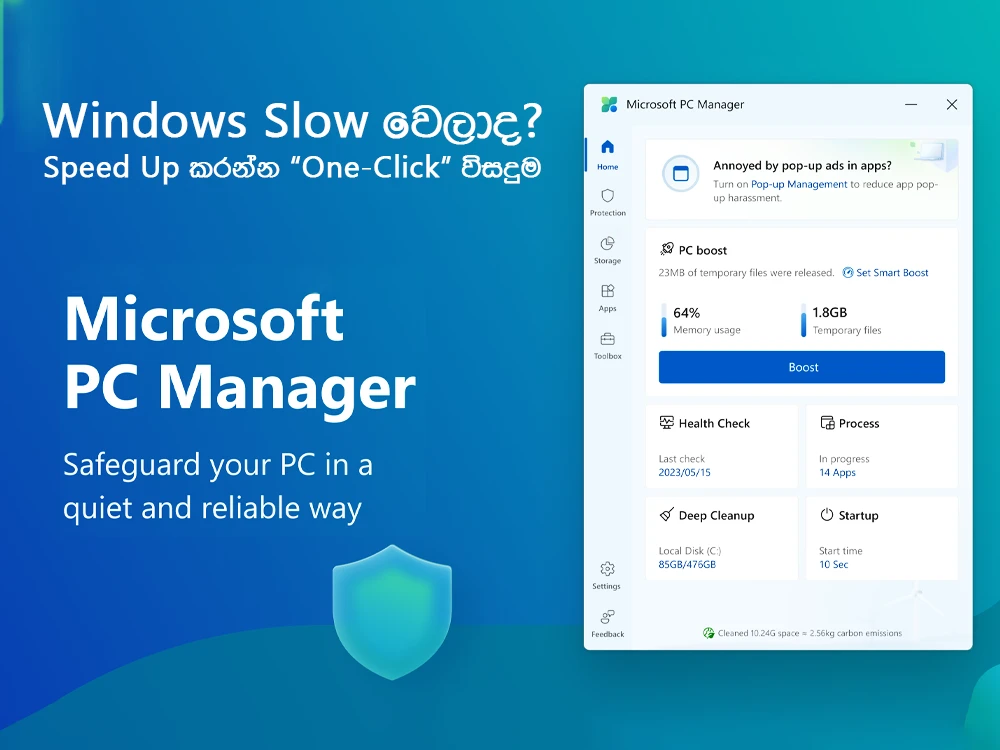

ඔබේ Windows PC එක කලින්ට වඩා Slow වෙලාද? එහෙමත් නැත්නම් Game එකක් Play කරද්දී ලොකු Lag එකක් දැනෙනවාද? සාමාන්යයෙන් ලංකාවේ අපේ ගොඩක් දෙනෙක් මේ වගේ වෙලාවට කරන්නේ CCleaner වගේ Third-party Software පාවිච්චි කරන එකයි. හැබැයි දැන් ඒවට වඩා ආරක්ෂිත සහ පහසු විසඳුමක් Microsoft සමාගම විසින්ම හඳුන්වා දී තිබෙනවා. ඒ තමයි Microsoft PC Manager.
මෙම Article එකෙන් අපි බලමු කොහොමද මේ App එක හරහා ඔබේ පරිගණකයේ Performance වැඩි කරගන්නේ කියලා.
මොකක්ද මේ Microsoft PC Manager කියන්නේ?
Microsoft PC Manager කියන්නේ ඔබේ Windows Operating System එකේ Performance Optimize කරන්න, Junk Files අයින් කරන්න සහ Security එක වැඩි කරන්න Microsoft ආයතනය විසින්ම නිපදවූ නොමිලේ (Free) ලැබෙන නිල App එකක්. මෙය Windows 10 (1809 හෝ ඊට පසු) සහ Windows 11 සඳහා පාවිච්චි කරන්න පුළුවන්. මෙහි ඇති තවත් විශේෂත්වයක් වන්නේ Windows 10/11 ඇතුළේ විසිරී ඇති Tools සියල්ලම එකම තැනකට (All-in-one Dashboard) ගෙන ඒමයි.
TechTips Guide: Microsoft PC Manager Install කරගන්නා ආකාරය
- Download: මුලින්ම Microsoft Store එකට ගොස් “Microsoft PC Manager” ලෙස Search කරන්න. එහෙමත් නැත්නම් pcmanager.microsoft.com නිල වෙබ් අඩවියට පිවිසෙන්න.
- Installation: “Get” හෝ “Download” Button එක Click කර App එක Install කරගන්න.
- Launch: App එක Open කළ විට ඉතා සරල Interface එකක් ඔබට දැකගත හැකියි.
ප්රධාන Features සහ එයින් ලැබෙන වාසි
1. Smart Boost (සහ එහි නිවැරදි භාවිතය)
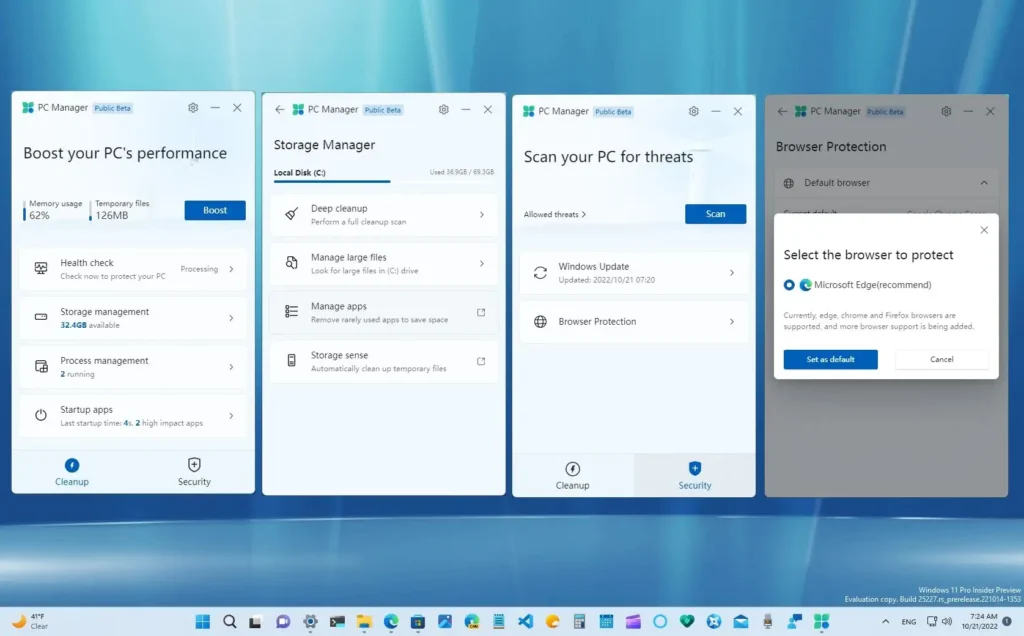
මෙහි ඇති “Boost” Button එක Click කළ සැනින් ඔබේ RAM එකේ අනවශ්ය ලෙස රැඳී ඇති දත්ත සහ Temporary Files ඉවත් කර ඔබේ PC එකේ වේගය වැඩි කරයි.
- How it works: මෙහිදී සිදුවන්නේ “Standby List” එකේ තියෙන RAM එක Release කිරීම සහ background එකේ run වෙන අනවශ්ය non-essential processes නතර කිරීමයි.
- Chrome “Lag” එක අඩු කරගන්න: ඔබේ Browser එකේ Tabs ගොඩක් Open කරලා තියෙද්දී PC එක Slow වෙනවා නම්, ඒකට හේතුව RAM එකේ “Standby” දත්ත පිරිලා තිබීමයි. PC Manager එකේ Boost Button එක Click කළාම, ඒ වෙලාවේ Background එකේ Run වෙන අනවශ්ය Processes නතර කරලා, අලුත් Tabs Open කරන්න අවශ්ය ඉඩ (Free RAM) ක්ෂණිකව සාදා දෙනවා.
- Pro-Tip: කිසිම වෙලාවක මේ Boost එක Game එකක් ඇතුළේ ඉද්දී (During Gameplay) කරන්න එපා. මොකද ඒ වෙලාවට Game එකට අවශ්ය කරන pre-loaded cache files අයින් වෙලා FPS drop වෙන්න පුළුවන්. නිවැරදි විදිහ තමයි Game එක Open කරන්න කලින් “Boost” කරලා RAM එක Free කරගන්න එක.
2. Health Check (Complete System Scan)
මෙය ඔබේ PC එකේ “Health” එක පරීක්ෂා කරන Tool එකයි.
- How it works: මෙහිදී System එකේ තියෙන Junk files (Logs, Temporary Files) සොයනවා පමණක් නොව, Startup එකේදී ඔබේ PC එක Slow කරන අනවශ්ය Apps හඳුනා ගන්නවා.
- වාසිය: එකවර සියල්ලම Check කර (Cleanup, Startup Apps, Taskbar Fixes) “Proceed” දීමෙන් පරිගණකය ඉතා Logs, Temporary Files පිරිසිදුව තබා ගත හැකියි.
3. Deep Cleanup (Storage එක ඉතුරු කරගන්න)
ලංකාවේ අපේ අය ගොඩක් වෙලාවට මුහුණ දෙන ප්රශ්නයක් තමයි “C: Drive” එක Full වීම. මෙහි ඇති Health Check හෝ Storage Management Feature එක මගින් System Logs, Windows Update Cache වගේ අනවශ්ය ලොකු Files සොයාගෙන ඉවත් කිරීමට පහසුකම් සලසනවා. සාමාන්ය සාමාන්ය “Disk Cleanup” එකට වඩා මෙහි “Deep Cleanup” එක බලවත්.
- How it works: Windows Update කරද්දී ඉතිරි වෙන විශාල Files (Windows Update Cleanup), Delivery Optimization Files සහ පරණ System දත්ත මෙයින් අයින් කරන්න පුළුවන්.
- වාසිය: විශේෂයෙන් SSD එකක් පාවිච්චි කරන අයට C: Drive එකේ ඉඩ (Storage) විශාල ප්රමාණයක් ඉතුරු කරගන්න පුළුවන්.
4. Startup App Management
PC එක On කරද්දී ගොඩක් වෙලාව යනවා නම්, ඒකට හේතුව Startup එකේදී Apps ගොඩක් Run වීමයි. PC Manager හරහා ඔබට පහසුවෙන්ම අනවශ්ය Startup Apps Disable කර PC එක On වෙන වේගය වැඩි කරගන්න පුළුවන්.
PC එක On වෙද්දීම Run වෙන්න පටන් ගන්න Terms, Zoom, Spotify, Discord… වගේ Apps මෙතැනින් Disable කරන්න පුළුවන්. මෙහි ඇති වාසිය නම් ඒ එක් එක් App එක නිසා Startup එකට වෙන බලපෑම (High/Medium/Low Impact) මෙහි පෙන්වීමයි.
5. Security & Protection
PC Manager එකේ තවත් සුවිශේෂී පැත්තක් තමයි Protection ටැබ් එක. මෙතැනදී Windows Defender එකේ තියෙන සංකීර්ණ settings ඉතා සරලව පාලනය කරන්න පුළුවන්.
- Browser Protection: ලංකාවේ අපේ අය ගොඩක් වෙලාවට මුහුණ දෙන ප්රශ්නයක් තමයි නොදන්නා Software එකක් Install වුණාම Default Browser එක හෝ Search Engine එක (උදා: Google වෙනුවට වෙනත් පාලනය කළ නොහැකි සෙවුම් යන්ත්රයක්) වෙනස් වීම. මෙහි ඇති “Block change by malicious apps” මගින් එවැනි අනවශ්ය වෙනස්කම් වැළැක්විය හැකියි.
- Taskbar Repair: ඔබේ Taskbar එකේ Icons අතුරුදහන් වී ඇත්නම් හෝ එය නිවැරදිව ක්රියා නොකරයි නම්, මෙහි ඇති Repair Tool එක මගින් එය නැවත යථා තත්ත්වයට පත් කළ හැකියි.
- Windows Update Management: වෙනම Settings වලට යන්නේ නැතුව, අවශ්ය සහ අනවශ්ය updates මොනවාදැයි මෙතැනින්ම තෝරාගෙන Install කිරීමට පහසුකම් සලසා තිබෙනවා.
6. The Toolbox: ඔබේ වැඩ පහසු කරන “Swiss Army Knife” එක
PC Manager එකේ තියෙන Toolbox එක ඇත්තටම ඉතාමත් ප්රයෝජනවත් Feature එකක්. මෙය ඔබේ Desktop එකේ පැත්තකින් “Floating Bar” එකක් විදිහට තබා ගන්නත් පුළුවන්.
- Quick Tools: Screenshot ගැනීම, Screen Record කිරීම, Notepad එක සහ Calculator එක වැනි දේවල් එක Click එකකින් Open කළ හැකියි.
- Custom Links: ඔබට නිතර අවශ්ය වන වෙබ් අඩවි වල ලින්ක් මේ Toolbar එකට එකතු කර ගැනීමට (Add Links) හැකියාව තිබෙනවා.
- Currency Converter & Translation: මෙයට අලුතින් එකතු වූ Tools හරහා ඉතා ඉක්මනින් මුදල් ඒකක මාරු කිරීම් සහ පරිවර්තනයන් සිදු කළ හැකියි.
ශ්රී ලංකාවේ පරිශීලකයින් සඳහා වැදගත් Facts
Safety First: ගොඩක් අය PC Speed කරන්න කියලා “Cracked” Optimizer Software පාවිච්චි කරනවා. මේවායේ බොහෝ වෙලාවට Virus / Malware / Trojan අඩංගු වෙන්න පුළුවන්. නමුත් Microsoft PC Manager එක Official නිසා කිසිම බයක් නැතුව පාවිච්චි කරන්න පුළුවන්.
Performance for Budget PCs: ලංකාවේ තවමත් 4GB හෝ 8GB RAM තියෙන Desktop/Laptops පාවිච්චි කරන පිරිස වැඩියි. ඔවුන්ට මේ App එකේ “Boost” Feature එක මගින් ලොකු වෙනසක් අත්විඳින්න පුළුවන්.
Ad-Free Experience: බොහෝ Free Optimizer වල අනවශ්ය Ads සහ Bloatware තිබුණත්, ම මෙහි කිසිදු වෙළඳ දැන්වීමක් අඩංගු නොවීම විශේෂත්වයක්.
Limitations: ඔබ දැනගත යුතු සීමාවන් (The Reality Check)
ඕනෑම මෘදුකාංගයක වගේම මෙහිත් සීමාවන් තිබෙනවා. TechTips.LK අපේ Readers ලා විදිහට ඔබ මේවා දැන සිටීම ඉතා වැදගත්:
- Hardware vs Software: ඔබේ PC එකේ RAM එක 2GB හෝ 4GB නම් සහ ඔබ පාවිච්චි කරන්නේ පරණ HDD එකක් නම්, මේ Software එකෙන් පමණක් PC එක Super-fast කරන්න බැහැ. හොඳ performance එකක් සඳහා SSD එකක් වැනි Hardware upgrade එකක් අනිවාර්යයි.
- No Deep Registry Cleaning: CCleaner වගේ Apps වල Registry clean කරන features තිබුණත්, Microsoft PC Manager එකේ එය නැහැ. එය හොඳ දෙයක්! මොකද Registry එක වැරදියට clean කිරීමෙන් මුළු Windows OS එකම crash වෙන්න පුළුවන්. Microsoft මෙහිදී වඩාත් ආරක්ෂිත ක්රමවේදයන් පමණක් පාවිච්චි කරයි.
- Basic Optimizer: මෙය ඉතාමත් Advanced system tuning software එකක් නෙවෙයි. මෙය සාමාන්ය පරිශීලකයෙකුට තම PC එක නිරෝගීව තබා ගැනීමට අවශ්ය මූලික මෙවලම් එකතුවක් පමණයි.
අවසාන අදහස
ඔබ Windows 10 හෝ 11 පාවිච්චි කරන කෙනෙක් නම්, වෙනත් තෙවන පාර්ශවීය (Third-party) Optimizer Software පාවිච්චි කරනවාට වඩා Microsoft PC Manager පාවිච්චි කිරීම 100% ක් සුදුසුයි. එය ආරක්ෂිතයි, නොමිලේ ලැබෙනවා, සහ ඔබේ දෛනික වැඩ වලට මෙන්ම Gaming වලටත් මහඟු පිටුවහලක් වෙනවා.
ඔබට මේ App එක ගැන හෝ වෙනත් තාක්ෂණික ගැටළු තිබේ නම්, අපේ TechTips.LK Forum එකට ඇවිත් ප්රශ්න අහන්න. අපි හැමෝම එකතු වෙලා විසඳුම් සොයමු!