

ලක්ෂ ගණන් වියදම් කරලා ආසාවෙන් PC එකක් හදන්න බඩු තෝරලා, අන්තිම මොහොතේ Bottleneck Calculator Website එකකට Specs ටික දැම්මම “30-40% Bottleneck” කියලා රතු පාටින් වැටෙද්දී දැනෙන බය ඔයත් විඳලා තියෙනවාද? 😰
ඒ බොරු ඉලක්කමක් දැකලා බය වෙලා, තමන් තෝරගත්ත බඩු වැරදියි කියලා හිතලා, අනවශ්ය විදියට මිල අධික Hardware Upgrade කරන්න ගිහින් ලංකාවේ කී දෙනෙක් නම් අමාරුවෙන් හම්බකරපු සල්ලි නාස්ති කරගන්නවාද? හැබැයි ඇත්තම කතාව තමයි, ඔය Website වලින් ඔයාට පෙන්වන්නේ සැබෑ ලෝකයට කොහෙත්ම ගැලපෙන්නේ නැති සම්පූර්ණ බොරුවක්! 2026 Prices අහස උසට නැගලා තියන මේ කලේ වියදම් කරන හැම රැපියලමටම හොදම Performance තියන PC එකක් හදන විදිය අපි බලමු…
⚡ කෙටියෙන් / TL;DR :
Online තියෙන Bottleneck Calculators 100% ක්ම විහිළුවක්! මොකද ඒවාට ඔයා සෙල්ලම් කරන Game එක, Resolution එක, Thermal Throttling, සහ Power Limits වගේ කිසිම Real-world Data එකක් ගණනය කරද්දී ඇතුලත් කරන්න බැහැ. PC එකක Bottleneck එකක් කියන්නේ වෙනස් කළ නොහැකි ස්ථාවර අගයක් නෙවෙයි. ඒක ඔයා කරන Task අනුව හැම තත්පරයකම වෙනස් වන දෙයක්.
ලංකාවේ අලුතින්ම PC එකක් Assemble කරන්න යන කෙනෙක් හෝ පරණ එක Upgrade කරන්න හිතන ඕනම කෙනෙක් Google එකේ Search කරලා අහුවෙන මේ “Affiliate Marketing” උගුලට අහුවෙන්නේ නැතුව, ඇත්තටම PC එකක Performance තීරණය වෙන්නේ කොහොමද? අද අපි TechTips.LK එකෙන් මේ සඟවා ඇති තාක්ෂණික ඇත්ත සර්ව සම්පූර්ණ Deep-Dive එකකින් හෙළි කරමු!
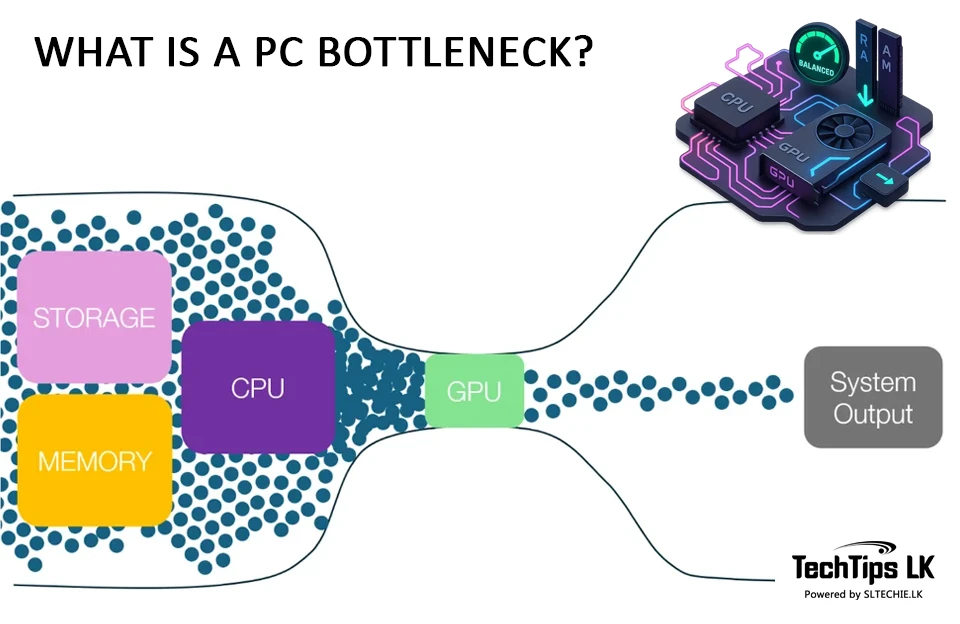
1. Bottleneck (බෝතල් කට) එකක් කියන්නේ මොකක්ද?
සරලවම හිතන්න, බෝතලයක මැද කොටස කොච්චර ලොකු වුණත්, ඒකෙන් වතුර එළියට එන වේගය තීරණය වෙන්නේ බෝතලයේ කටේ ප්රමාණය (Neck) මතයි. PC එකක් ඇතුළෙදිත් වෙන්නේ ඕකමයි. අපි ඉහළ Hardware Components Set එකක් එක්ක, වේගයෙන් අඩු එකම එක Component එකක් පාවිච්චි කරොත්, මුළු PC එකේම දෙන උපරිම Performance එක, අර එක දුර්වල Component එක නිසා සීමා (Limit) වෙනවා.
💡 මතක තබාගන්න: ලෝකයේ 100%ක් Bottleneck නැති PC එකක් හදන්න කිසිසේත්ම බැහැ! ඒකට හේතුව මොකක්ද කියලා ඔයාලා හිතන විදිය පල්ලෙහායින් Comment කරන් යන්න.
2. PC එකක Bottleneck එක තීරණය කරන ප්රධාන කරුණු 8ක්
Online Bottleneck Website වලට කවදාවත් ගණනය කරන්න බැරි, හැබැයි Real-world Gaming වලදී සෘජුවම බලපාන ප්රධාන කරුණු 8ක් මෙන්න:
① Resolution Scaling (Resolution එක අනුව Bottleneck මාරු වීම)
ගොඩක් අය PC එකක් හදද්දී Overlook කරන (මඟහරින), හැබැයි සෘජුවම Performance වලට බලපාන ප්රධානම සාධකයක් තමයි ඔයා Games Play කරන්න බලාපොරොත්තු වන Resolution එක (1080p, 1440p, 4K).
Resolution එක වෙනස් වෙද්දී, කිසිම Hardware එකක් වෙනස් නොකර, එකම PC එක ඇතුළේ Bottleneck එක එක එක පැත්තට මාරු වෙනවා. මේක එක පාරටම තේරුම් ගන්න අමාරුයි, අපි මේක සරල උදාහරණයකින් පැහැදිලි කරගනිමු. CPU එක කියන්නේ “බඩු Supply කරන මුදලාලි” කියලා හිතන්න, GPU එක කියන්නේ “ඒ බඩු Packet කරන ගෝලයා” කියලා හිතන්න.
🖥️ 1080p (Full HD) වලදී වෙන දේ: CPU Bound වීමේ වැඩි ඉඩක්
1080p Resolution එකේදී Games වල තියෙන Frames Render කරන්න GPU එකට ලොකු මහන්සියක් වෙන්න ඕනේ නැහැ. ඒ කියන්නේ ගෝලයා ඉතාමත් වේගයෙන් බඩු Packet කරනවා.
- The Reality: මෙතනදී ඔයා ගාව තියෙන්නේ RTX 4060 Ti / RTX 4070 වගේ හොඳ Graphics Card එකක් නම්, ගෝලයා සෑහෙන්න වේගවත්. එතකොට මුදලාලිට (CPU එකට) සිද්ධ වෙනවා ඊට වඩා වේගයෙන් Data ටික Supply කරන්න. මුදලාලිට ඒ වේගය පවත්වා ගන්න බැරි වුණොත් CPU Bottleneck එකක් ඇති වෙනවා.
- The Nuance (විශේෂ කරුණ): හැබැයි 1080p වුණත් හැම වෙලාවෙම CPU Bound වෙන්නේ නැහැ. ඔයා පාවිච්චි කරන්නේ Core i7-14700K වගේ දරුණු CPU එකක් එක්ක GTX 1050 Ti වගේ පරණ GPU එකක් නම්, 1080p වලදී වුණත් GPU එක 100% Load වෙලා GPU Bottleneck එකක්මයි ඇති වෙන්නේ. ඒ නිසා මේක හැමතිස්සෙම ඔයාගේ CPU + GPU Combo එක මත තීරණය වන දෙයක්.
🖥️ 2K (1440p) හෝ 4K (2160p) වලදී වෙන දේ: GPU Bound වීම
ඔයා Game එකේ Resolution එක 1440p හෝ 4K දක්වා වැඩි කරපු ගමන් මුළු කතාවම කණපිට හැරෙනවා. දැන් Frames සෑහෙන්න ලොකු සහ Pixel ගණන මිලියන ගණනකින් වැඩි නිසා ගෝලයාට (GPU එකට) එක Frame එකක් Render කරන්න ලොකු වෙලාවක් සහ ලොකු මහන්සියක් ගන්න වෙනවා.
- The Shift: දැන් ගෝලයා හති දාගෙන 100%ක්ම මහන්සි වෙලා වැඩ කරනවා (GPU Usage 99% වෙනවා).
- The Result: ගෝලයා Slow වුණු නිසා, මුදලාලිට (CPU එකට) දැන් කලබල වෙන්න ඕනේ නැහැ. එයා හෙමින් සීරුවේ, නිදහසේ තමන්ගේ වැඩේ කරමින් ගෝලයාට Data ටික ලබා දෙනවා (CPU Usage 40%-50% කට බහිනවා).
🤯 Mind-Blowing Fact:
ඔයා එකම CPU එක සහ එකම GPU එක තියෙන PC එකක එකම Game එක ප්ලේ කරද්දී වුනත්:
- 1080p වලදී ➔ CPU Bottleneck එකක් පෙන්වන්න පුළුවන්.
- 1440p වලදී ➔ Hardware දෙකම එක හා සමානව වැඩ කරන Balanced System එකක් වෙන්න පුළුවන්.
- 4K වලදී ➔ සම්පූර්ණයෙන්ම GPU Bottleneck එකක් වෙන්න පුළුවන්.
ඒ කියන්නේ Hardware මාරු නොකර, Resolution එක මාරු කිරීමෙන් විතරක් ඔයාට Bottleneck එක පාලනය කරන්න පුළුවන්!
📌 The Real Golden Rule (රන් රීතිය):
ඔයා 4K Gaming Target කරන කෙනෙක් නම්, 1080p Play කරන කෙනෙක්ට තරම් මිල අධිකම, අලුත්ම Generation එකේ Top-end CPU එකක් අනිවාර්ය වෙන්නේ නැහැ.
හැබැයි මතක තබාගන්න: ඒ කිව්වේ 4K වලදී CPU එක වැඩක්ම නැහැ කියන එක නෙවෙයි. Game එකේ Resolution එක කීයක් වුණත්, Game එක ඇතුළේ සිද්ද වන Game Logic, AI Processing, සිතියමේ ඉන්න NPC (Non-Player Characters) පාලනය කිරීම සහ Open World Games වල Assets Stream වීම සිද්ද වෙන්නේ CPU එකෙන්. ඒ නිසා 4K වලදී වුණත් සාධාරණ මට්ටමක Core Count එකක් සහ Speed එකක් තියෙන හොඳ CPU එකක් අනිවාර්යයෙන්ම තියෙන්න ඕනේ.
② Game Type සහ CPU Core Count සහ Streaming බලපෑම
හැම Game එකක්ම Hardware පාවිච්චි කරන්නේ එකම විදියට නෙවෙයි. ඔයා සෙල්ලම් කරන Game Category එක අනුව Bottleneck එක වෙනස් වෙනවා
- 🎮 Esports Titles (CS2, Valorant, Dota 2): මේ වගේ Games වලට ලොකු Core Count එකක් ඕනේ නැහැ. මේවා ප්රධාන වශයෙන් වැඩ කරන්නේ CPU එකේ Single-Core Speed එක මතයි. ඒ නිසා Core 4ක් හෝ 6ක් තියෙන CPU එකක් වුණත් මෙතනදී හොඳ Performance දෙනවා.
- 🎮 Modern AAA Games (Cyberpunk 2077, Hogwarts Legacy): මේ Modern Engine වලින් හදපු සෙල්ලම් වල Real-time Physics සහ AI ගොඩක් තියෙන නිසා 8+ Cores / Threads උපරිමයෙන් පාවිච්චි කරනවා. මෙතනදී Core ගණන අඩු වුණොත් CPU Bottleneck එකක් බලාගන්න පුළුවන්.
- 🎮 Simulation / Strategy Games (Total War, Cities Skylines, Factorio): මේ Games Single-Core Speed එක වගේම ඉහළ Core Count එකකුත් එක පාර ඉල්ලනවා. විශේෂයෙන්ම Late-game වලදී (Unit ගණන සහ Population එක සිතියම පුරා සෑහෙන්න ගොඩ ගැසෙද්දී) දරුණු CPU Bottleneck එකක් ඇති වෙනවා. එතකොට GPU Usage එක ගොඩක් Drop වෙලා, CPU එක 100% Hit කරන්න ගන්නවා.
- 🎥 Streamers ලාට විශේෂ සටහනක්: ඔයා Game කරන ගමන් Twitch හෝ YouTube හරහා Live Stream කරන කෙනෙක් නම්, Streaming Encoding ක්රියාවලිය සඳහා අමතර CPU Cores ප්රමාණයක් වැය වෙනවා. ඒ නිසා Streamer කෙනෙක්ට සාමාන්ය කෙනෙක්ට වඩා ඉහළ Core Count එකක් තියෙන CPU එකක් තෝරා ගැනීම ඉතාමත් වැදගත්.
③ Game Engine සහ Driver Optimization වැදගත් කම
සමහර වෙලාවට ඔයා ගාව තියෙන්නේ ලෝකයේ තියෙන ඉහළම CPU සහ GPU Combo එක වෙන්න පුළුවන්. හැබැයි Game එක හදපු අය ඒක හරියට Optimize කරලා නැත්නම් (උදා: Redfall හෝ මුල් කාලයේ ආපු The Last of Us Part I එක වගේ), Hardware වලින් 50%ක්වත් පාවිච්චි නොවී Game එක Lag වෙන්න පුළුවන්. ඒක ඔයාගේ PC එකේ අවුලක් නෙවෙයි, Game Engine එකේ අවුලක්!
- ඊට හාත්පසින්ම වෙනස්, Red Dead Redemption 2 සහ Horizon Zero Dawn වගේ Games වල PC වලට ගොඩක් සුපිරියට Optimize කරලා තියෙන නිසා ඒවා ඔයාගේ Hardware වල උපරිම Performance එක (Maximum FPS) එක එළියට ගන්නවා.
- Driver Optimization: Game එක විතරක් නෙවෙයි, NVIDIA හෝ AMD සමාගම් වලින් නිකන් දෙන GPU Driver Updates මඟින් වුණත් ඇතැම් Games වල Performance 5% – 15%ත් අතර ප්රමාණයකින් වෙනස් වෙන්න පුළුවන්. ඒකත් Optimization වල තවත් එක ප්රධාන Layer එකක්.
④ RAM Dual-Channel, Bandwidth සහ XMP/EXPO උගුල
නිකන්ම RAM එක 16GB හෝ 32GB දාල තිබ්බට මදි. RAM එක වැඩ කරන ආකාරය අනුව මුළු System එකම Perform කරන විදිය වෙනස් වෙන්න පුලුවන්.
- Single-Channel vs Dual-Channel: ඔයා එක RAM Stick එකක් (Single-Channel) විතරක් දැම්මොත් Memory Bandwidth Bottleneck එකක් ඇති වෙනවා. මෙතනදී වෙන්නේ CPU එක Slow වීම නෙවෙයි, CPU එකට වැඩ කරන්න ඕන කරන Data ටික RAM එකෙන් එනකන් CPU එක නිකන් බලාගෙන (Idle වෙලා) ඉන්න සිද්ද වීමයි.
- The Real Numbers (DDR4-3200MHz උදාහරණය):
- Single-Channel DDR4-3200 ➔ ධාවනය වෙන්නේ ~25.6 GB/sක වේගයකින්.
- Dual-Channel DDR4-3200 ➔ ධාවනය වෙන්නේ ~51.2 GB/sක වේගයකින් (හරියටම 2x Speed / Bandwidth).
- RAM Speed (MHz) සහ iGPU Gamers ලා: Dual-Channel දානවා වගේම RAM එකේ Speed (MHz/MT/s) එකත් සෘජුවම බලපානවා. විශේෂයෙන්ම ඔයා වෙනම Graphics Card එකක් නැතුව Processor එකේ තියෙන iGPU (Ryzen APUs: 5600GT, 8600G) වලින් සෙල්ලම් කරන කෙනෙක් නම්, DDR4-2133MHz RAM එකක් සහ DDR4-3600MHz RAM එකක් අතර Games වල FPS 30% – 40% කින් පවා වෙනස් වෙනවා! මොකද iGPU එක Graphics Memory (VRAM) එක විදියට කෙලින්ම පාවිච්චි කරන්නේ System RAM එකේ Bandwidth එක නිසයි.
- (Example : Road Analogy: Single-Channel = එක Lane එකක් පමණක් තියෙන පාර හිතන්න Colombo-Kandy Road එකේ එක Lane එකක් විතරක් තියෙනවා කියලා. ට්රක් (Data) එකින් එකට යන්න සිද්ද වෙනවා. කෙතරම් හොඳ Engine (CPU) දාගත්තත්, ට්රක් Lane එකෙන් ඉවරවෙලා එනකන් Wait කරන්නම ඕනේ. Dual-Channel = Lane දෙකක් (Dual Carriageway) දැන් ට්රක් දෙකක් එකපාරේ යන්න පුළුවන්. CPU එකට Data ලැබෙන Speed හරියටම 2x වෙනවා.)
⚠️ XMP / EXPO Trap (ලංකාවේ ගොඩක් අයට වරදින තැන):
ඔයා කඩෙන් මිල අධික DDR4 3200/3600MHz හෝ DDR5 5600/6000MHz RAM එකක් ගෙනත් ගැහුවත්, PC එක On කරලා BIOS Settings ඇතුළට ගිහින් XMP (Intel) හෝ EXPO (AMD) Profile එක Enable කරේ නැත්නම්, ඔයාගේ RAM එක වැඩ කරන්නේ Default එන 2133MHz හෝ 4800MHz වගේ අඩුම වේගයකින් විතරයි! ඒ නිසා PC එකක් හැදුව ගමන් Task Manager එකෙන් RAM Speed එක චෙක් කරලා මේ Profile එක Enable කරන්න අමතක කරන්න එපා.
⑤ Thermal Throttling (සැඟවුණු සතුරා)
ඔයාගේ CPU/GPU ගැලපීම 100%ක් සුපිරියට තිබුණත්, ඔයා පාවිච්චි කරන Cooler එක හෝ PC Case එකේ Airflow එක මදි නම් Hardware Heat වෙන්න ගන්නවා (85°C+ – 95°C). එතකොට Hardware Overheat Damage වෙන එක වළක්වන්න CPU/GPU එක විසින්ම තමන්ගේ Clock Speed එක (GHz) Automatically අඩු කරගන්නවා. මේකට කියන්නේ Thermal Throttling කියලා. මේක වුණාම මිනිස්සු හිතන්නේ Hardware Specs මදි වෙලා Bottleneck වෙනවා කියලයි.
- 🛠️ මේක Detect කරන්නේ කොහොමද? ඔයාට HWiNFO64 වගේ Free Software එකක් දාලා Game එක Play වන අතරතුර Live Monitor කරන්න පුළුවන්. එතන තියෙන “CPU Thermal Throttling” හෝ “GPU Thermal Throttling” කියන Counters ටික බලන්න. ඒ Counter එක 0 නෙවෙයි නම් (Yes කියලා වැටිලා තියෙනවා නම්), ඒ කියන්නේ Heat වීම නිසා ඔයාගේ PC එකේ Performance අඩුවෙමින් පවතිනවා කියන එක්.
⑥ Power Supply (PSU) Bottleneck
කවුරුත් කතා නොකරන, හැබැයි ගොඩක් අය අමාරුවේ වැටෙන තැනක්. RTX 5070Ti හෝ RX 7900 XT වගේ High-end Graphics Cards තනියම 300W+ වඩා වැඩි Power එකක් Draw කරනවා.
- The Wattage Issue: මේ වගේ Card එකක් ගාව 650W වගේ අඩු Watts PSU එකක් දාලා, ඒකෙන් CPU + Fans + Storage ඔක්කොටම Power දෙන්න ගියාම System එකේ සමස්ත Power Budget එක Exceed වෙනවා. එතකොට PC එක Crash/Shutdown නොවී බේරෙන්න Hardware වල Power Limit එක සීමා වෙනවා (Power Limit Throttling). ඒ නිසා නිතරම Graphics Card Manufacturer Spec Sheet එකෙන් Recommended PSU Wattage එක චෙක් කරගන්න. (Power Supply Calculator එකක් Use කරන්න 100-150W+ Headroom එකක් තියන Power Supply එකක් ගන්න.)
- The Quality Issue: Watts ගණන විතරක් තිබිලා මදි, PSU එකේ Quality එක ඊට වඩා වැදගත්. 80+ Bronze / Gold / Platinum වගේ නිල Rating එකක් නැති Unbranded බාල PSU ගත්තොත්, Rated Watts 750W කිව්වත් ඒ Watts ප්රමාණය “Clean Power” එකක් විදියට Deliver කරන්න ඒ Power Supply වලට බැහැ මේ Voltage Fluctuations නිසාත් දරුණු ලෙස Throttling ඇති වෙලා Performance බහින්න පුළුවන් වගේම PC එකේ Hardware Faulty වගෙම Burning Damage වුනත් වෙන්න පුලුවන්.. (Power Supply Tier List එකකින් Power Supply Model එකේ Quality Protections and ගොඩක් Details Check කරගන්න පුලුවන්)
⑦ PCIe Generation Limitations (Real-World Nuance)
Motherboard එකේ තියෙන්නේ පරණ PCIe Gen 3 Slot එකක් වෙලා, ඔයා එකට අලුත්ම PCIe Gen 4 හෝ Gen 5 Graphics Card එකක් ගැහුවොත් Data Transfer Speed එක සීමා වෙන්න පුළුවන්. හැබැයි බය වෙන්න එපා! Real-world Gaming වලදී PCIe Gen 3 සහ Gen 4 අතර තියෙන්නේ සාමාන්යයෙන් 5%කටත් වඩා අඩු, ඔයාට ඇහැට අඳුරගන්න බැරි තරම් පුංචි වෙනසක් විතරයි.
ගොඩක් අය PC එකක් හදද්දී Graphics Card එකක PCIe Lanes ක්රියාකාරීත්වය සහ M.2 NVMe SSD එකක PCIe Lanes ක්රියාකාරීත්වය පටලවා ගන්නවා. අපි මේ තාක්ෂණික කරුණ පැහැදිලිවම කොටස් දෙකකට බෙදලා බලමු.
A) Graphics Cards (GPU) – Gen 3 vs Gen 4 vs Gen 5
PCIe Generation එක අලුත් වෙද්දී Data යන වේගය (Bandwidth) ඩබල් වුණත්, ඒක Gaming FPS වලට ලොකුවට බලපාන්නේ නැහැ.
- The Reality: ලොව බලවත්ම Graphics Card එක වෙන RTX 5090 (Gen 5) එක පරණ PCIe Gen 3 x16 ස්ලොට් එකක ගැහුවත් Gaming වලදී FPS අඩුවෙන්නේ 1% – 5%ක් වගේ ඉතාමත් පුංචි අගයක් විතරයි!
- ⚠️ Budget GPU Trap (Truncated Lanes): හැබැයි RX 6500 XT (x4) හෝ RTX 4060 (x8) වගේ Physical Lanes අඩු Budget කාඩ් පරණ Gen 3 මදර්බෝඩ් එකක ගැහුවොත්, Bandwidth එක සීමා වෙලා Games මැදදී දරුණු ලෙස Micro-Stutters/Lag (1% Drops) ඇති වෙනවා.
B) Storage (M.2 NVMe SSDs) සහ Lane Sharing උගුල
SSD වලදී නම් PCIe Generation එක අනුව වේගය දරුණු ලෙස වෙනස් වෙනවා (Gen 3: ~3,500 MB/s | Gen 4: ~7,500 MB/s | Gen 5: ~14,000+ MB/s).
- The Gaming Reality: මේ දැවැන්ත වේගයන් වැදගත් වෙන්නේ Content Creators ලාට විතරයි. Gaming Load Times ගත්තොත් Gen 3 සහ අලුත්ම Gen 5 SSD අතර වෙනස තත්පර 2-4ක් වගේ සුළු වෙනසක් විතරයි.(Gen5 මේ Ultra Speed වේගයන් ලොකුවටම වැදගත් වෙන්නේ 4K/8K RAW Video Edit කරන, ලොකු Files දවස පුරාම Copy/Paste කරන Content Creators/Editors ලාට විතරයි.)
- ⚠️ The Lane Sharing Trap: සමහර Intel වගේම AMD Motherboard වල උඩම M.2 Slot එකට Gen 5 SSD එකක් ගැහුවොත්, ඒ SSD එකට උපරිම වේගය දෙන්න Motherboard එක විසින් GPU එකට වෙන් කරලා තියෙන PCIe Lanes හොරකම් කරනවා! එතකොට ඔයාගේ GPU එක x16 වේගයෙන් වැඩ කරන්නේ නැතුව x8 වේගයට Drop වෙලා Performance බහින්න පුළුවන්.
⚠️ TechTips.LK Advice: >
අලුතින් PC එකක් හදද්දී තමන්ගේ Motherboard Manual එක බලලා,සමහර මදර්බෝඩ් වල (විශේෂයෙන් Intel LGA1700 සහ ඇතැම් AMD AM5 බෝඩ් වල) උඩම තියෙන M.2 ස්ලොට් එකට Gen 5 SSD එකක් ගැහුවොත්, ඒ SSD එකට උපරිම වේගය දෙන්න මදර්බෝඩ් එක විසින් ඔයාගේ ප්රධාන Graphics Card එකට වෙන් කරලා තියෙන PCIe Lanes හොරකම් කරනවා! (Lane Allocation / Lane Sharing) එතකොට ඔයාගේ GPU එක x16 වේගයෙන් වැඩ කරන්නේ නැතුව x8 වේගයට Drop වෙනවා. Gen 4/5 SSD සැලකිය යුතු පට්ට විදියට රත් වෙනවා! ඒවට Motherboard එකේ එන ලොකු Heatsink එකක් සහ හොඳ Airflow එකක් නැත්නම් තත්පර ගාණකින් රත් වෙලා (Thermal Throttle වෙලා) පරණ Gen 3 SSD එකකටත් වඩා Slow වෙන්න පුලුවන් TechTips.LK අපි Recommend කරන්නේ Gen4/5 වලට M.2 Heatsink තියන Motherboard වලට අනිවාරයෙන්ම යන්න කියලා.
⑧ FPS vs Frame Time සහ Monitor Bottleneck එක (ඇත්තම Smooth ගතිය)
ගොඩක් අය බලන්නේ Monitor එකේ කෙළවරේ වැටෙන FPS (Frames Per Second) අගය විතරයි. හැබැයි FPS 60ක් හෝ 120ක් පෙන්වූ පලියට Game එක Smooth වෙන්නේ නැහැ. වැදගත්ම දේ තමයි Frame Time (එක Frame එකක් Render වෙන්න යන කාලය – Milliseconds වලින් මනින අගය).
Frame Time එක ස්ථාවර නැතුව එක පාරට Milliseconds ගණන වැඩි වුණොත් (Spikes ආවොත්), FPS 90+ තිබුණත් Game එක මැදදී හිරවෙවී යන ගතියක් (Micro-Stutters) දැනෙනවා.
- 🛠️ Frame Time Monitor කරන්නේ කොහොමද? MSI Afterburner සමඟ එන RivaTuner Statistics Server (RTSS) එකෙන් “Frametime” Graph Overlay එක On කරගන්න. Graph එක එකම සරල රේඛාවකට (Flat line) තියෙනවා නම් Game එක 100%ක් smooth. Spikes පේනවා නම් ඒ කියන්නේ RAM හෝ Storage (HDD) නිසා Micro-stutters ඇති වෙනවා.
🖥️ Monitor එක නිසා ඇතිවන සැබෑ Bottleneck එක (තෝරාගද්දී බලන්න ඕන දේ)
ඔයා කොච්චර දරුණු PC එකක් හැදුවත්, ඔයා පාවිච්චි කරන Monitor එක වැරදියි නම්, ඒක මුළු PC එකේම Performance නැති කරන ලොකුම Bottleneck එක වෙනවා. Monitor එකක් ගනිද්දී මේ කරුණු 3 අනිවාර්යයෙන්ම බලන්න:
1. Refresh Rate (Hz) vs FPS Bottleneck:ඔයාගේ PC එකට Game එකක FPS 150ක් දෙන්න පුළුවන් වුණත්, ඔයා පාවිච්චි කරන්නේ පරණ 60Hz Monitor එකක් නම්, ඔයාට ඇහැට පේන්නේ FPS 60ක් විතරයි! ඉතුරු FPS 90ම අපතේ යනවා වගේම, Display එක මැදින් ඉරි ඇඳිලා කැපෙන ගතියක් (Screen Tearing) ඇති වෙනවා. ඒ නිසා Gaming PC එකකට අවම 144Hz හෝ 180Hz Monitor එකක්වත් තෝරාගන්න.
💡 Esports / Competitive Play කරන කෙනෙකුට 240Hz+ වල ලොකු වෙනසක් දැනෙන අතර, Casual / Single-player AAA Gamers ලට 144Hz+ හොඳටම ප්රමාණවත්).
2. VRR (G-Sync / FreeSync) නැතිවීමේ උගුල:Frame Time එක හැම තත්පරයකම වෙනස් වෙනවා. Game එකේ සටනක් මැදදී එක පාරටම FPS 144 සිට 90 දක්වා Drop වුණොත්, Monitor එකේ G-Sync (NVIDIA) හෝ FreeSync (AMD) වගේ Variable Refresh Rate (VRR) තාක්ෂණය නැත්නම්, ඒ FPS Drop එක ඔයාට දරුණු හිරවීමක් (Stutter) විදියට ඇහැට පේනවා. VRR තියෙනවා නම්, PC එකේ FPS වෙනස් වන වේගයටම Monitor එකේ Refresh Rate එකත් Auto වෙනස් කරන නිසා FPS කීයට බැස්සත් Game එක Smooth විදියටම පේනවා.
⚠️ The Practical Cable Trap: Monitor එකේ G-Sync/FreeSync Support කරනවා කිව්වත්, ඔයා PC එකත් Monitor එකත් HDMI 2.1 හෝ DisplayPort 1.4 Cable එකකින් Connect නොකරොත් VRR Activate වෙන්නේ නැහැ! ඒ නිසා Cable Type එක ගැනත් Monitor එකක් මිලදී ගනිද්දී විශේෂයෙන්ම සැලකිලිමත් වෙන්න.
3. Resolution & GPU Matching: RTX 3050 / RTX 4050 වගේ Budget GPU එකක් තියාගෙන 4K Monitor එකක් ගත්තොත්, GPU එක 100% Load වෙලා Frame Rate දරුණු ලෙස (10-20 FPS දක්වා) Drop වෙනවා (Game එක සම්පූර්ණයෙන්ම Unplayable වෙනවා). ඒ වගේම RTX 4080 / RTX 5080 වගේ මෘග GPU එකක් තියාගෙන 1080p Monitor එකක් ගත්තොත්, GPU එකෙන් වැඩක් ගන්න බැරුව දරුණු GPU/CPU Bottleneck එකක් ඇති වෙනවා. ඒ නිසා තමන්ගේ Graphics Card එකේ ශක්තියට ගැලපෙන Resolution එකක් (සරලව Budget GPU වලට 1080p, Mid-range වලට 2K, High-end වලට 4K) තෝරාගන්න.
4. Response Time (ms) — Hidden Smoothness Factor: Monitor එකක Response Time (1ms, 4ms) කියන්නේ Pixel එකක් එක Color එකක සිට තවත් Color එකකට Switch වෙන්න (මාරු වෙන්න) ගන්නා කාලයයි. Response Time එක ඉහළ නම් (5ms+ වගේ), CS2, Valorant වගේ Fast-Moving Games සෙල්ලම් කරද්දී Ghosting (චරිත හෝ Objects පිටුපස Blurry Shadows ඇදෙන ගතිය) ඇති වෙනවා. මෙතනදී PC එකෙන් FPS 200+ දුන්නත්, Monitor එකේ Response Time මදි කම නිසා Visual Clarity එක දරුණු ලෙස Bottleneck වෙනවා.
3. Real-World Component Bottleneck Matrix
ඔයාගේ PC එකේ එක එක Component එකෙන් Bottleneck එකට බලපාන ආකාරය සහ ඒකට කරන්න ඕන දේ සරලවම මේ Table එකෙන් බලාගන්න පුළුවන්:
| Component | බලපෑම (Impact) | විසඳුම / තාක්ෂණික ඇත්ත |
| CPU ➔ GPU | ❌ Low Resolution (1080p) වලදී වැඩිපුර බලපායි. | Game Resolution එක 1440p හෝ 4K වලට වැඩි කරද්දී මේ බලපෑම සැලකිය යුතු ලෙස අඩු වේ. |
| RAM (Single-Channel) | ❌ දරුණු Memory Bandwidth Bottleneck එකක් ඇති කරයි. | ✅ සැමවිටම RAM Sticks 2ක් (Dual-Channel) පාවිච්චි කරන්න. එවිට Bandwidth එක හරියටම 2x වේ. |
| Storage (HDD) | ❌ Game එක මැදදී දරුණු ලෙස හිරවීම් (Asset Stuttering) ඇති කරයි. | ✅ Modern Games වල Textures සහ Maps ක්ෂණිකව Load වෙන්න NVMe SSD එකක් අනිවාර්යයෙන්ම අවශ්ය වේ. |
| PCIe Gen 3 vs Gen 4/5 | ⚠️ ඉතාමත් අවම බලපෑමක් (Minimal Impact) පවතී. | Real-world Gaming වලදී Performance වෙනස 1% – 5%කට වඩා අඩුයි. ඒ නිසා බය වෙන්න එපා. |
| Monitor (60Hz vs 144Hz+) | ❌ Visual Bottleneck එකක් (PC එකේ ශක්තිය ඇහැට නොපෙනීම). | GPU එකෙන් 100+ FPS දුන්නත් 60Hz Monitor එකකින් පෙනෙන්නේ 60FPS පමණි. 144Hz+ Display එකක් තෝරාගන්න. |
4. Online Bottleneck Calculators වල නොහැකීයාව (The Affiliate Trap)
අපි කලින් දීර්ඝව කතා කරපු සැබෑ ලෝකයේ සාධක 8ම (Resolution Scaling, Game Engine Optimization, Thermal Throttling, PSU Quality, Driver Updates) Online තියෙන කිසිම Calculator Website එකකට ගණනය කරන්න බැහැ. ඒ Website කරන්නේ සරල Static Formula (ස්ථාවර සමීකරණයක්) එකක් පාවිච්චි කරලා, ඔයාගේ Hardware Specs දැම්ම ගමන් 20% හෝ 30% Bottleneck කියලා රතු පාටින් පෙන්වලා ඔයාව බය කරන එක විතරයි.
💸 The Ugly Truth
ඔයා ඔය ඉලක්කම් දැකලා බය වුණු ගමන්, ඒ Website එකේ පල්ලෙහායින් ලස්සනට වැටෙනවා “We recommend you to upgrade to RTX 4070” හෝ “Best CPU for your GPU” කියලා Amazon හෝ වෙනත් Online Store Links ටිකක්.
ඔයා ඒ Links එක ක්ලික් කරලා බඩු ගත්තාම, ඒ Website අයිතිකාරයන්ට විශාල Commission මුදලක් (Affiliate Commission) ලැබෙනවා. ඒ මිසක් උන්ට ඔයාගේ PC එකට හෝ ඔයාගේ සල්ලි වලට තියෙන ආදරේකට නෙවෙයි මේ වගේ බොරු Website හදාගෙන ඉන්නේ! හැම Site එකක් මෙහෙම නොවුනත් බහුතරක් ඒහෙමයි.
📊 Average FPS වලට වඩා වැදගත් 1% Lows සහ 0.1% Lows කියන්නේ මොකක්ද?
ගොඩක් වෙලාවට CPU Bottleneck එකක් තියෙන PC එකක MSI Afterburner එකෙන් බලද්දී Average FPS එක 80-100 වගේ හොඳ අගයක පේන්න තියෙන්න පුළුවන්. හැබැයි Game එක ඇතුළේ සෙනඟ (NPC) ඉන්න තැනකට යද්දී හෝ Fight එකක් මැදදී එක පාරටම දරුණු හිරවීමක් (Lag එකක්) වෙනවා.
මෙන්න මේක අල්ලගන්න තමයි 1% Low සහ 0.1% Low Stats බලන්නේ.
- Average FPS: Game එක පුරාම ලැබුණු සාමාන්ය Frame Rate එක (මේකෙන් ඇත්තම සතුට මනින්න බැහැ).
- 1% සහ 0.1% Lows: Game එක ඇතුළත සිද්ධ වුණු දරුණුම FPS Drop අවස්ථා වල සාමාන්ය අගය.
ඔයාගේ GPU Usage එක 80% වෙලා, 1% Lows අගයත් හොඳ මට්ටමක තියෙනවා නම් සිස්ටම් එක Smooth. හැබැයි CPU Load එක 90% පැනලා, 1% හෝ 0.1% Lows අගය එක පාරටම 10-15 FPS දක්වා කඩාගෙන වැටෙනවා නම් (Collapse වෙනවා නම්), එතන දරුණු CPU හෝ RAM Bottleneck එකක් තියෙනවා.
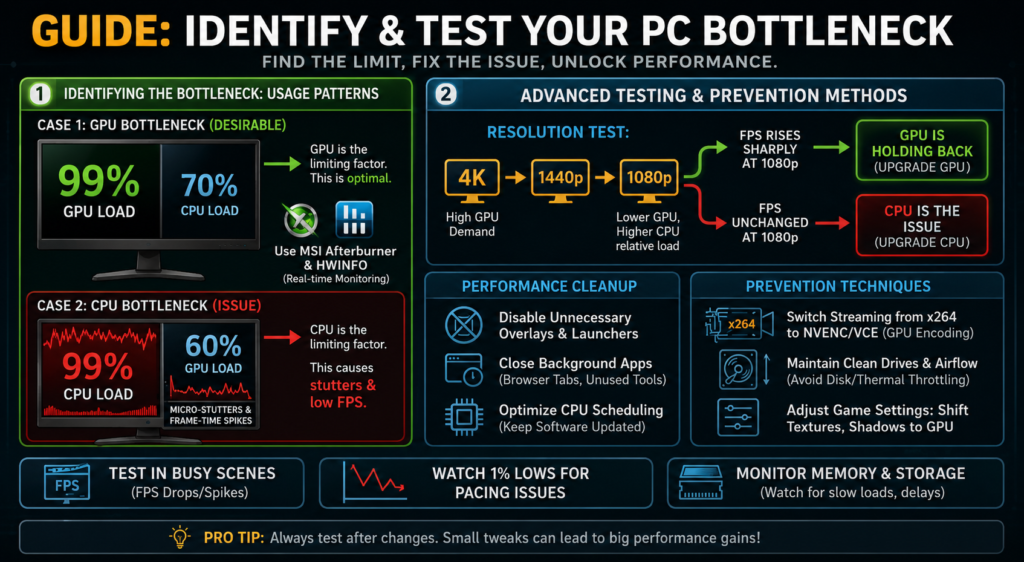
- 🛠️ Quick Resolution Test එක: ඔයාට Bottleneck එක සැක නම්, Game එකේ Resolution එක 1080p වල සිට 720p දක්වා අඩු කරලා බලන්න. Resolution අඩු කරද්දී FPS මාර විදියට වැඩි වෙනවා නම්, එතන තිබ්බේ GPU Bottleneck එකක්. හැබැයි Resolution අඩු කරලත් FPS වෙනස් වෙන්නේ නැත්නම්, ඒ කියන්නේ ඔයාගේ CPU එක උපරිම කෙළවරටම හිරවෙලා (CPU Bottleneck) තියෙන්නේ.
⑤ MSI Afterburner හරහා සැබෑ Bottleneck එක බලාගන්නේ කොහොමද?
Online Website වල තියෙන බොරු Algorithms වලට රැවටෙන්නේ නැතුව, තමන්ගේ PC එකේ ඇත්තම තත්ත්වය බලාගන්න පුළුවන් එකම සහ හොඳම ක්රමය තමයි MSI Afterburner වගේ Software එකක් දාලා, Game එකක් Play කරන ගමන් Live Monitor කරන එක.
Game එකක් Play වෙද්දී Screen එකේ කෙළවරින් වැටෙන Stats ටික කියවන්නේ මෙහෙමයි:
- 🎯 Balanced System (සුපිරිම තත්ත්වය): Game එක Play වෙද්දී ඔයාගේ GPU Usage එක 95% – 99% අතර තියෙනවා නම් සහ CPU Usage එක සාමාන්ය මට්ටමක පවතිනවා නම්, ඔයාගේ Hardware Combo එක ඒ අදාළ Game එකට සහ Resolution එකට උපරිමයෙන්ම ගැලපෙනවා.
- ⚠️ True CPU Bottleneck (Processor එක මදි වීම): ඔයාගේ CPU Usage එක 90% – 100% දක්වා Hit කරලා, හැබැයි GPU Usage එක 60% – 70%කට වඩා අඩු අගයක හිරවෙලා තියෙනවා නම්, එතන සැබෑ CPU Bottleneck එකක් තියෙනවා.
- 📉 Frametime Graph එක Monitor කිරීම: හැමතිස්සෙම MSI Afterburner එකෙන් FPS වලට අමතරව Frame Time Graph එක On කරලා තියාගන්න. Graph එක එකම සරල රේඛාවකට (Flat line) යනවා නම් Game එක 100%ක් smooth. හැබැයි සටන් මැදදී Graph එකේ ලොකු ඉරි උඩ පල්ලෙහා යනවා නම් (Spikes පේනවා නම්) ඒ කියන්නේ මතුපිටින් FPS වැඩිපුර පෙනුණත් ඇතුළතින් RAM හෝ Storage Bottleneck එකක් නිසා Micro-stutters ඇති වන බවයි.
මචං, ඒක අතිශය වැදගත් කොටසක්! මොකද Hardware ගැන අලුතින්ම ඉගෙන ගන්න කෙනෙක් මුලින්ම යන්නේ ඔය සයිට් වලට නිසා, ඒකෙ තියෙන එකම එක ප්රායෝගික වාසිය මොකක්ද සහ ඒ වෙනුවට කරන්න පුළුවන් සිරාවටම වැඩ කරන විකල්ප (Better Alternatives) ටික සරලවම පැහැදිලි කරන අලුත්ම කොටස මෙන්න:
🤔 එතකොට අලුතින් PC එකක් ගන්න කෙනෙක්ට “දළ අදහසක් ගන්න” වත් මේ Website බලන එකේ වාසියක් නැද්ද?
ඔයා Hardware ගැන කිසිම දෙයක් නොදන්න, අලුතින්ම PC එකක් Build කරන්න යන කෙනෙක් නම්, තමන් තෝරාගත්තු Components දෙක සිරාවටම ගැලපෙනවද නැද්ද කියලා ඉතාමත් මතුපිටින් මූලික අදහසක් (Directional Guidance) ගන්න විතරක් ඔය වගේ Bottleneck Calculator Site එකක් බැලුවට කමක් නැහැ.
උදාහරණයක් විදියට, ඔයා පරණ Core i3 Processor එකකට High Tier RTX 4080 කාඩ් එකක් දැම්මොත්, Site එකෙන් ලොකු Bottleneck එකක් පෙන්වනවා. අන්න ඒ වගේ හාස්යජනක මට්ටමේ වැරදි Hardware තෝරාගැනීම් (Massive Hardware Mismatches) මඟහරවා ගන්න විතරක් මේ Site පාවිච්චි කරන්න පුළුවන්. හැබැයි කිසිම වෙලාවක ඒකෙ වැටෙන නිශ්චිත ඉලක්කම් (Percentage) 100% ක් නිවැරදි කියලා හිතලා බය වෙන්න හෝ Components තීරණය කරන්න එපා!
🛠️ බොරු Calculators බලන්නේ නැතුව, අලුතින් PC එකක් ගන්න කෙනෙක්ට කරන්න පුළුවන් හොදම දේවල්:
ඔයා තෝරගන්න Specs ටික සැබෑ ලෝකයේදී වැඩ කරන්නේ කොහොමද කියලා බලාගන්න ඔන්ලයින් Calculator වලට වඩා දහස් ගුණයක් සාර්ථක ක්රම 3ක්:
- 📺 YouTube Gameplay & Benchmark Videos බැලීම: ඔයා මිලදී ගන්න හිතන් ඉන්න සැබෑ Hardware Combo එක YouTube එකේ Search කරලා බලන්න. Example විදියට, Search bar එකේ “Ryzen 5 7600 + RTX 5060 2K Gaming Test” කියලා ගැහුවොත්, ඒ නිශ්චිත Specs දෙකෙන්ම දැනට Market එකේ තියෙන Games play කරලා පෙන්වන Videos සිය ගණනක් බලාගන්න පුළුවන්. එතකොට ඒ Combo එකෙන් ඇත්තටම ලැබෙන FPS ගණන, Frame Drops වෙනවද සහ Hardware Usage එක කොහොමද කියලා ඇස් දෙකෙන්ම සජීවීව දැකගන්න පුළුවන්.
- 🌐 Online Tech Communities සහ Forums භාවිතය: ලංකාවේ තියෙන ප්රධාන පෙළේ Gaming & Tech Facebook Groups, Discord Servers වගේම ජාත්යන්තරව තියෙන Reddit (
r/buildapc,r/pcmasterrace) වගේ Forums වල ඔයා Build කරන්න හිතන් ඉන්න Specs List Post එකක් විදියට දාලා අදහස් විමසන්න. එතකොට දැනටමත් ඒ Hardware එකට පාවිච්චි කරන, සැබෑ අත්දැකීම් තියෙන Gamers ලා සහ Tech Experts ලාගෙන් නොමිලේම පට්ටම Feedback එකක් සහ උපදෙස් ලබාගන්න පුළුවන්. - 🎮 නිශ්චිත Game Optimization Guides කියවීම: ඔයා PC එක ගන්නේ සුවිශේෂී එක Game එකක් (උදා: GTA VI, Warzone, හෝ Cyberpunk) උපරිමයෙන්ම Play කරන්න නම්, ඒ අදාළ ගේම් එකේ “Hardware Scaling / Performance Guide” එකක් කියවන්න. එතකොට ඒ Game එකට වැඩිපුරම ඉල්ලන්නේ CPU Power නැත්නම් GPU Power කියලා ඔයාට පැහැදිලිවම තේරුම් ගන්න පුළුවන්.
📌 අවසාන අදහස
මතක තබාගන්න, මේ Article එකෙන් අපි කතා කරපු හැම තාක්ෂණික රීතියක්ම බලපාන්නේ Gaming PC එකකට විතරයි. ඔයා 3D Rendering, Heavy Video Editing, VFX හෝ Animation කරන Workstation PC එකක් හෝ Server PC එකක් Build කරද්දී මේ කිසිම දෙයක් ඒ විදියටම බලපාන්නේ නැහැ. Workstation වලදී Heavy Tasks රන් වෙද්දී CPU එක වගේම GPU එකත් එක පාර 100% ධාරිතාවයෙන් දිගටම වැඩ කිරීම සාමාන්ය දෙයක්.
Workstation PC එකකට කිසිදු හිරවීමක් නැතුව හරියටම Specs සහ Components තෝරාගන්නේ කොහොමද කියලා අපි ඊළඟ Article එකෙන් දීර්ඝව කතා කරමු!
මේ Article එක ගැන ඔයාලගේ අදහස් සහ තියෙන ප්රශ්න පල්ලෙහායින් Comment කරන් යන්න. තව යාළුවෙක්ට බලන්න Share කරන්නත් අමතක කරන්න එපා!
TechTips.LK – වටිනාම තාක්ෂණික තොරතුරු සරලව.